
Word超链接颜色怎么改?Word超链接颜色更改教程
Word超链接颜色怎么改?在Word文档中添加超链接可以使我们的文件更加互动和易于导航,有时默认的超链接颜色可能与文档的整体风格不太匹配,这时候用户可以更改超链接的颜色,使其与文档的设计风格保持一致,以下小编带来最简单的更改教程。【更多精品素材欢迎前往办公之家下载】
Word超链接颜色更改教程
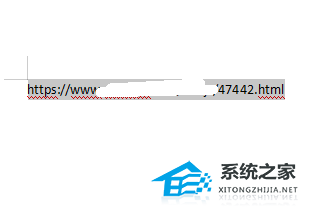
1. 首先选中需要加链接的文本。
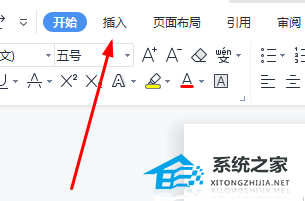
2. 然后点击“插入”。
3. 接着点击“超链接”。

4. 将链接粘贴进地址中,点击“确定”。
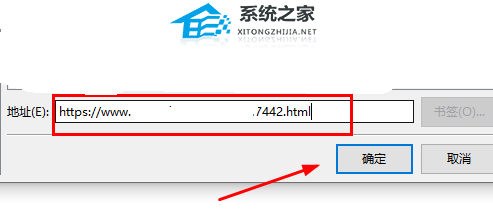
5. 可以看到粘贴进去的链接变成蓝色了。

6. 选中链接,然后点击“开始”点击颜色,选择喜欢的颜色。
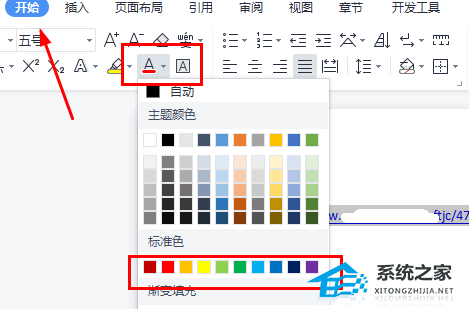
7. 最后就可以成功更改颜色了。

以上就是清风下载小编为你带来的关于“Word超链接颜色怎么改?Word超链接颜色更改教程”的全部内容了,希望可以解决你的问题,感谢您的阅读,更多精彩内容请关注清风下载官网。